Ce manuel vous accompagne de votre premier collage jusqu’aux réglages les plus fins. Il est organisé en six niveaux : les deux premiers suffisent pour un usage quotidien ; les suivants servent quand vous en avez besoin.
Chaque chapitre commence par son objectif, se termine souvent par « À vous de jouer » : un exercice à faire sans risque, dans le panneau de l’extension, qui n’envoie rien à aucun site. Tous les exemples sont inventés : n’utilisez jamais de vraies données pour vous entraîner.
Télécharger le manuel au format Word
Niveau 1 — Premiers pas
Comprendre le principe, installer l’extension, faire un premier essai et lire une réponse. Comptez un quart d’heure.
Le principe en une minute
Objectif : Savoir ce que fait ChatMasqué, et ce que l’IA voit réellement.
Vous voulez l’aide d’un assistant d’IA (ChatGPT, Claude, Gemini…) sans lui confier les données personnelles de vos clients, patients ou collègues. Au moment où vous collez un texte, ChatMasqué remplace ces données par des jetons : des étiquettes comme [PERSONNE_1] ou [EMAIL_1].
| Vous collez | L’IA reçoit |
|---|---|
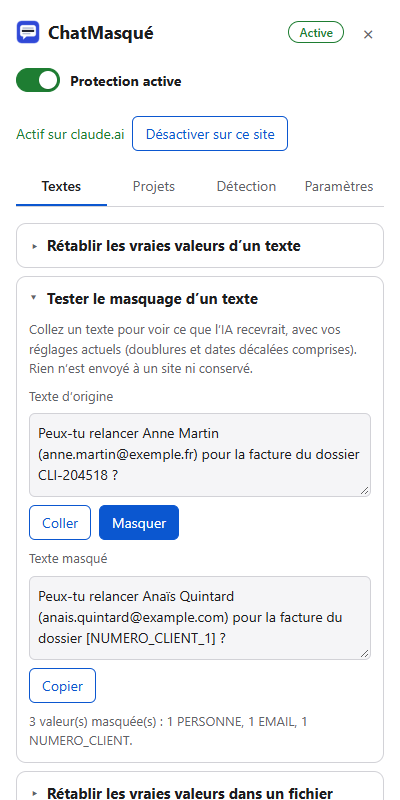
| Peux-tu relancer Anne Martin (anne.martin@exemple.fr) pour la facture du dossier CLI-204518 ? | Peux-tu relancer [PERSONNE_1] ([EMAIL_1]) pour la facture du dossier [NUMERO_CLIENT_1] ? |
L’IA travaille sur le texte masqué et répond avec les mêmes jetons. Sur votre écran, ChatMasqué remet les vraies valeurs à leur place. Le site d’IA, lui, ne les voit jamais.
- Tout se passe sur votre ordinateur : pas de serveur, pas de compte, aucune statistique envoyée.
- La correspondance entre chaque jeton et sa vraie valeur est gardée, chiffrée, sur votre poste, pour la conversation en cours.
- La seule connexion de l’extension : le téléchargement, une fois, du modèle qui reconnaît les noms de personnes, de lieux et d’organisations.
Installer l’extension
Objectif : Avoir ChatMasqué dans votre navigateur, prêt à l’emploi.
Chrome ou Edge
- Ouvrez la page de ChatMasqué sur le Chrome Web Store ou sur Edge Add-ons.
- Cliquez sur Ajouter à Chrome (ou Obtenir dans Edge), puis confirmez.
- Épinglez l’icône : cliquez sur la pièce de puzzle à droite de la barre d’adresse, puis sur la punaise à côté de ChatMasqué.
Les mises à jour sont ensuite automatiques.
Firefox
Firefox 128 ou plus récent : ChatMasqué sera bientôt disponible sur addons.mozilla.org. Le panneau s’ouvrira alors dans la barre latérale de Firefox.
Le premier collage
Au premier usage, l’extension télécharge son modèle de reconnaissance des noms (environ 140 Mo, une seule fois). Pendant ce temps, les e-mails, IBAN, téléphones et autres numéros sont déjà masqués ; une notification vous prévient que les noms ne le sont pas encore. La progression s’affiche dans Paramètres › Moteur.
Découvrir le panneau
Objectif : Savoir où trouver chaque fonction.
Cliquez sur l’icône de ChatMasqué : le panneau s’ouvre sur le côté de la fenêtre. En haut, toujours visibles :
- Protection active : coupe ou rétablit l’extension partout.
- Actif sur … et Désactiver sur ce site : l’état sur le site de l’onglet ouvert. L’icône affiche aussi ON ou OFF.
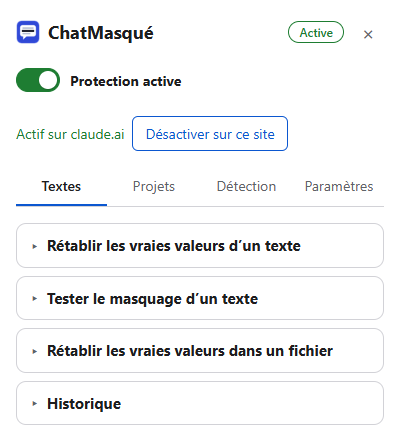
Dessous, quatre onglets regroupent des sections qui s’ouvrent d’un clic sur leur titre :
| Onglet | Ce que vous y trouvez |
|---|---|
| Textes | Rétablir les vraies valeurs d’un texte ou d’un fichier ; tester le masquage ; historique |
| Projets | Espaces de travail ; masquer un fichier |
| Détection | Données à masquer ; entités personnalisées ; corrections retenues |
| Paramètres | Réglages ; sites ; moteur ; performances ; données et sauvegarde |
S’entraîner sans risque
Objectif : Voir ce que l’IA recevrait, sans rien envoyer à personne.
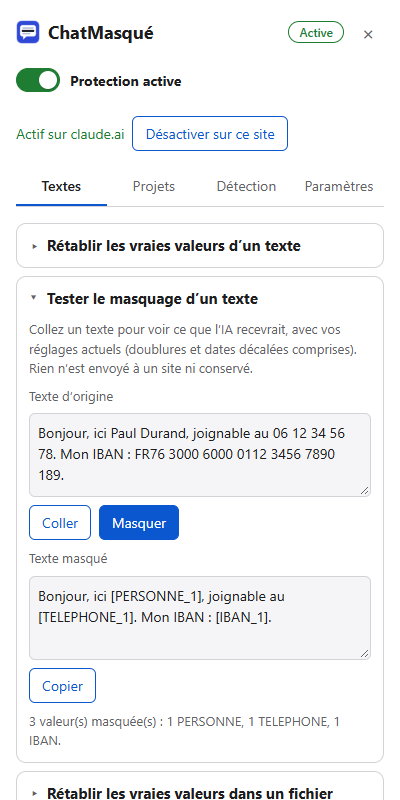
Avant votre premier vrai collage, faites un essai dans le panneau : la section Tester le masquage d’un texte applique vos réglages à un texte et montre le résultat. Rien n’est envoyé à un site, rien n’est conservé.
- Ouvrez l’onglet Textes, puis la section Tester le masquage d’un texte.
- Collez ou tapez un texte d’exemple dans Texte d’origine.
- Cliquez sur Masquer : le Texte masqué apparaît dessous, avec le nombre de valeurs masquées par type.
Votre premier collage
Objectif : Envoyer un texte masqué à un assistant d’IA.
- Ouvrez un site d’IA, par exemple ChatGPT, Claude ou Gemini.
- Copiez votre texte comme d’habitude (Ctrl+C).
- Collez-le dans la zone de message (Ctrl+V) : il arrive déjà masqué.
- Lisez la notification en bas de l’écran : elle résume ce qui a été masqué (« 3 valeurs masquées »).
- Envoyez votre message.

Lire la réponse de l’IA
Objectif : Voir la réponse avec les vraies valeurs, sur votre écran seulement.
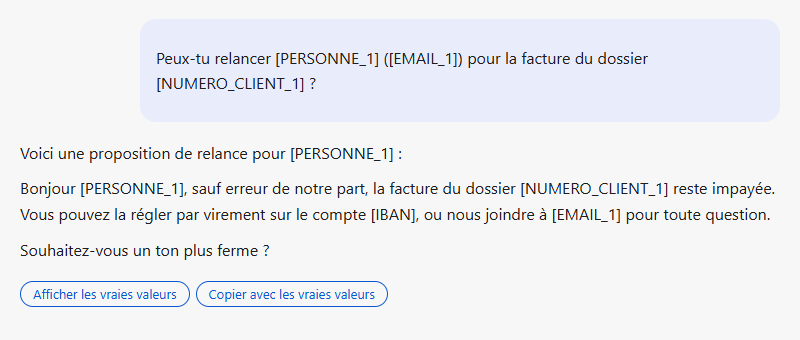
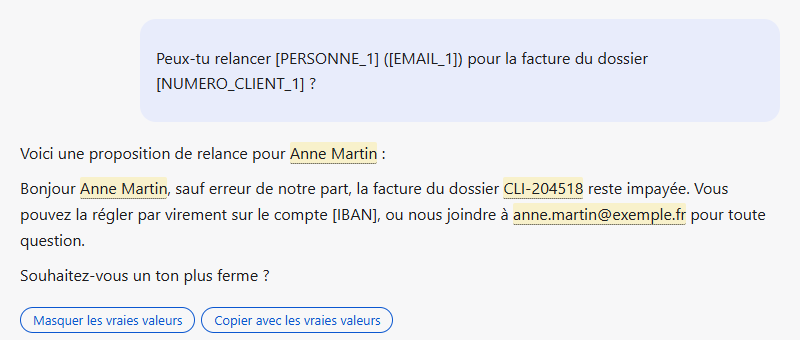
L’IA répond avec les jetons. Une fois sa réponse terminée, deux boutons apparaissent dessous :
- Afficher les vraies valeurs : les remet à leur place à l’écran ; un second clic les masque de nouveau.
- Copier avec les vraies valeurs : met la réponse dans le presse-papiers avec les vraies valeurs, pour la coller dans un document ou un e-mail.
Deux raccourcis
- Alt+Maj+V affiche ou masque les vraies valeurs de toutes les réponses de la page.
- Sélectionnez un passage, faites un clic droit puis Afficher les vraies valeurs ici : pratique quand une réponse n’a pas de bouton.
Niveau 2 — Au quotidien
Vérifier ce qui part, taper au clavier en sécurité, réutiliser les réponses, comprendre les messages de ChatMasqué, et rattraper ce que la détection manque.
Vérifier avant d’envoyer : l’aperçu
Objectif : Contrôler chaque collage, ajouter ou retirer une valeur.
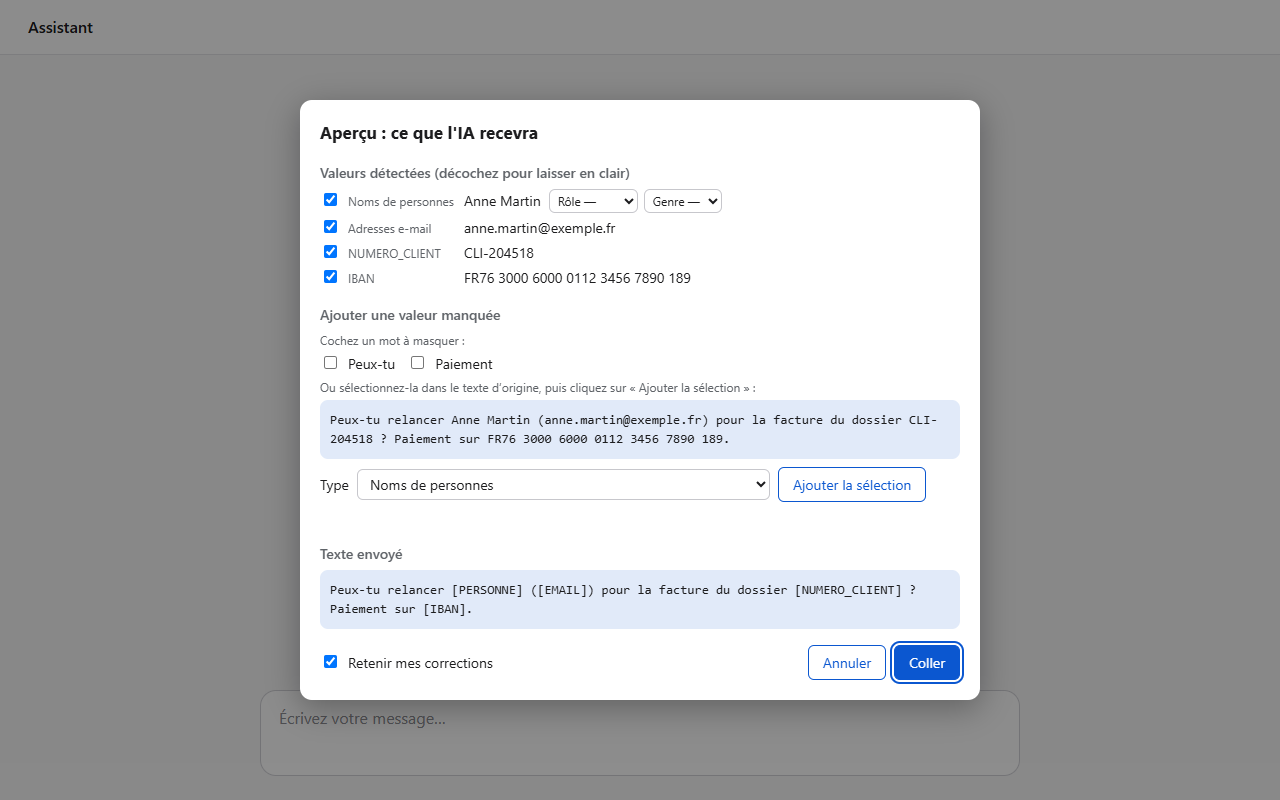
Activez Aperçu avant collage (onglet Paramètres, section Réglages). À chaque collage, une fenêtre montre alors ce que l’IA recevra, avant que rien n’arrive dans la page :
- décochez une valeur pour la laisser en clair (un nom de ville sans importance, par exemple) ;
- ajoutez une valeur oubliée : cochez un mot proposé, ou sélectionnez-la dans le texte d’origine puis cliquez sur Ajouter la sélection en choisissant son type ;
- cochez Retenir mes corrections pour que ChatMasqué s’en souvienne la prochaine fois ;
- cliquez sur Coller (ou Entrée), ou Annuler (ou Échap) : rien n’est collé.
Taper au clavier
Objectif : Ne pas envoyer en clair une donnée tapée à la main.
Masquer chaque frappe casserait les éditeurs des sites : le texte tapé n’est donc pas masqué automatiquement. En revanche, à chaque pause, ChatMasqué analyse la zone de saisie. Si une donnée personnelle y apparaît, une alerte le signale et propose de Masquer tout le contenu de la zone.

Chaque valeur n’est signalée qu’une fois. L’alerte se désactive dans Paramètres › Réglages (Alerter quand une donnée personnelle est tapée au clavier).
Masquer un mot que la détection a manqué
Un nom de client, un code interne : ChatMasqué ne l’a pas repéré ? Masquez-le vous-même, dans la zone de saisie :
- Sélectionnez le mot (double-clic, ou à la souris).
- Faites un clic droit, puis Masquer la sélection et choisissez son type : Personne, Organisation, Lieu ou Autre (référence, identifiant).
- Le mot devient un jeton. La notification propose Toujours masquer : un clic, et cette valeur sera masquée d’office aux prochains collages.
| Vous collez | L’IA reçoit |
|---|---|
| Relancer Zorglub Industries avant vendredi. | Relancer [ORGANISATION_1] avant vendredi. |
Réutiliser une réponse ailleurs
Objectif : Retrouver les vraies valeurs dans un document, un e-mail ou un brouillon.
Copier la réponse
Le plus simple : Copier avec les vraies valeurs, sous la réponse. Vous collez ensuite où vous voulez : Word, votre messagerie…
Un texte copié avec ses jetons
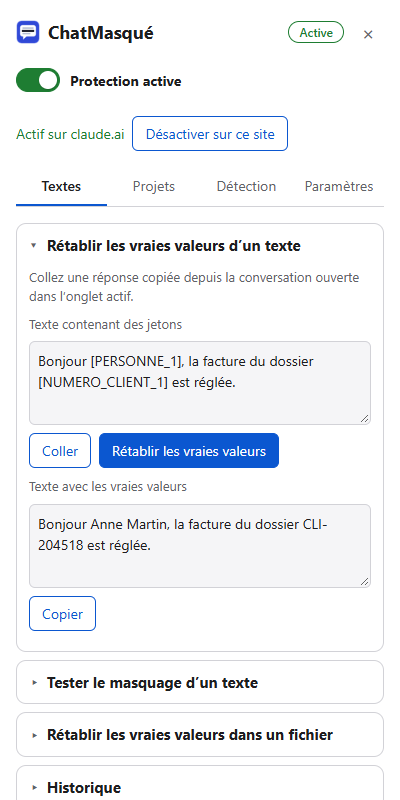
Vous avez copié une réponse avec ses jetons ? Ouvrez la conversation dans l’onglet actif, puis, dans le panneau, onglet Textes, section Rétablir les vraies valeurs d’un texte : collez le texte (bouton Coller), cliquez sur Rétablir les vraies valeurs, puis sur Copier.
Les brouillons d’e-mail proposés par l’IA
Quand l’IA prépare un e-mail dans une carte de brouillon (ChatGPT, Gemini), trois boutons s’ajoutent :
- Voir avec les vraies valeurs : une fenêtre, visible par vous seul, montre le brouillon complet ; vous pouvez le Copier. Le brouillon du site garde ses jetons.
- Insérer les vraies valeurs dans le brouillon : les écrit dans le brouillon, après confirmation, pour l’envoyer depuis le site. Le site et le destinataire les verront alors : c’est le seul cas où elles quittent votre écran.
- Remettre les jetons dans le brouillon : revient en arrière, même si vous avez modifié le reste du texte.
Quand ChatMasqué vous arrête
Objectif : Comprendre les messages de sécurité et savoir quoi faire.
Règle de ChatMasqué : en cas de doute, rien ne part en clair. Voici les situations où il préfère bloquer, et la conduite à tenir.
« ChatMasqué ne reconnaît pas cette zone de saisie »
Le texte collé ou déposé visait une zone que l’extension ne sait pas lire (éditeur fermé, composant inhabituel). Plutôt que de le laisser passer, elle le bloque. Collez-le dans la zone de message principale du site ; si ce blocage vous gêne sur ce site, désactivez-y ChatMasqué.

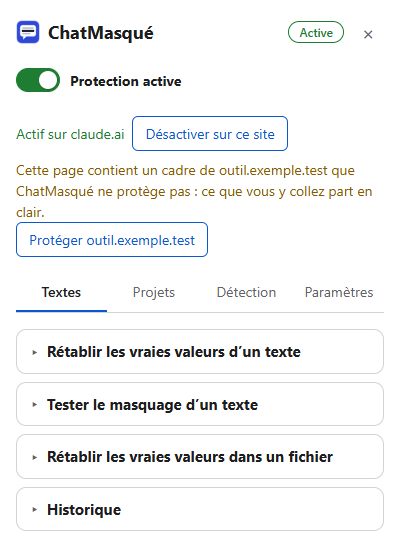
Un cadre d’un autre domaine
Certaines pages intègrent un cadre venant d’un autre site (un éditeur, un formulaire). ChatMasqué n’y agit pas tant que ce domaine n’est pas activé. Le panneau le signale et propose Protéger … : acceptez l’autorisation demandée par le navigateur, puis rechargez la page.
« L’extension a été mise à jour, rechargez la page »
Après une mise à jour, les onglets déjà ouverts doivent être rechargés (F5). D’ici là, les collages sont bloqués.
Ce que ChatMasqué ne voit pas
Objectif : Connaître les limites, pour ne pas être pris au dépourvu.
ChatMasqué masque ce que vous collez, déposez ou tapez dans la page, et les fichiers que vous y joignez (si l’option est active). Il ne voit pas :
- le bouton « Coller » propre à certains sites, qui lit directement le presse-papiers : collez plutôt avec Ctrl+V ;
- les fichiers importés depuis Google Drive, OneDrive ou une adresse web : téléchargez-les d’abord, puis joignez-les depuis votre ordinateur ;
- ce que montre une image ou une capture d’écran : c’est à vous de noircir les zones sensibles avant l’envoi (niveau 3) ;
- la dictée vocale.
Quand la détection se trompe
Objectif : Savoir rattraper une donnée oubliée, avant et après l’envoi.
Aucun outil ne repère 100 % des données personnelles : un nom rare, un code propre à votre métier ou un format inhabituel peut passer. ChatMasqué ne compte donc pas sur la seule détection. Plusieurs filets rattrapent ce qui lui échappe :
| Quand | Le filet | Ce qu’il fait |
|---|---|---|
| Avant l’envoi | Aperçu avant collage | Montre chaque valeur repérée : ajoutez un mot oublié, retirez une détection en trop. Votre organisation peut le rendre obligatoire. |
| Avant l’envoi | Masquer la sélection | Clic droit sur un mot de la zone de saisie : il devient un jeton (voir « Taper au clavier »). |
| Avant l’envoi | Alerte au clavier | Signale une donnée tapée à la main, avec un bouton pour la masquer. |
| Après l’envoi | Mode d’apprentissage | L’IA liste, à la fin de sa réponse, ce qui lui semble resté en clair ; un clic l’ajoute à « Toujours masquer » (niveau 5). |
| Pour la suite | Toujours masquer | Vos clients, patients ou salariés, importés d’un fichier, sont masqués partout (niveau 4). |
| Pour l’organisation | Entités et réglages imposés | Votre service informatique ajoute ses propres identifiants et impose les réglages à tous les postes (niveau 6). |
Niveau 3 — Documents et projets
Confier un fichier ou une image à l’IA, récupérer un fichier qu’elle produit, et garder les mêmes jetons pendant tout un projet.
Joindre un fichier sans risque
Objectif : Envoyer à l’IA un fichier dont les données sont masquées.
Automatiquement, au moment du dépôt
Activez Masquer les fichiers déposés sur les sites d’IA (Paramètres › Réglages). Quand vous joignez un fichier (trombone ou glisser-déposer), le site reçoit à sa place un fichier Markdown masqué, au nom neutre.
- Formats : texte, Markdown, CSV, HTML, Word, Excel, PowerPoint et PDF contenant du texte (20 Mo au plus).
- Plusieurs fichiers déposés ensemble partagent les mêmes jetons et sont numérotés (…-1.md, …-2.md).
- Dans un tableau (Excel, CSV), les noms sous un en-tête « Nom », « Prénom » ou « Client » sont masqués même seuls dans leur cellule.
- Un format non pris en charge part tel quel : une notification le signale. Les PDF scannés (sans texte) sont refusés. Les images suivent leurs propres règles (chapitre suivant).
À la main, depuis le panneau
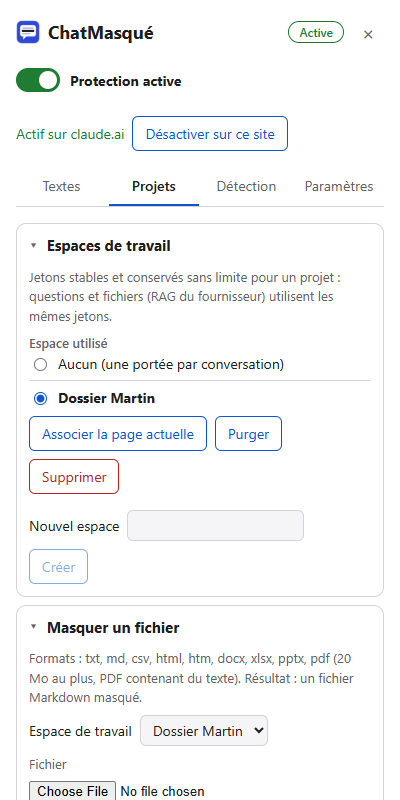
- Onglet Projets, section Masquer un fichier.
- Choisissez l’espace de travail (voir plus bas) et le fichier, puis cliquez sur Masquer.
- Téléchargez le fichier masqué et déposez-le sur le site d’IA.
Envoyer une image ou une capture d’écran
Objectif : Noircir ce qui ne doit pas partir, avant que l’IA ne voie l’image.
ChatMasqué ne lit pas le contenu d’une image : un nom, un visage ou un document photographié y restent visibles. Quand vous collez ou déposez une image sur un site d’IA, une fenêtre Image envoyée à l’IA s’ouvre donc avant l’envoi :
- tracez à la souris des rectangles sur ce qui ne doit pas partir : ces zones seront noircies, pixels remplacés et non floutés ;
- au clavier : flèches pour déplacer le cadre, Maj+flèches pour le redimensionner, Entrée pour noircir, Suppr pour retirer la dernière zone ;
- cliquez sur Envoyer, ou Annuler (Échap) : rien ne part.
L’image part toujours sous un nom neutre (« image-20261114-093012.png ») et, en JPEG, PNG ou WebP, sans ses métadonnées : position GPS, appareil, date de prise de vue.
Récupérer un fichier produit par l’IA
Objectif : Obtenir un document final avec les vraies valeurs.
Vous avez demandé à l’IA un courrier, un tableau ou une présentation ? Le fichier qu’elle renvoie contient des jetons. Gardez la conversation ouverte dans l’onglet actif, puis :
- Onglet Textes, section Rétablir les vraies valeurs dans un fichier.
- Choisissez le fichier produit par l’IA.
- Cliquez sur le lien Télécharger : vous obtenez par exemple « courrier (vraies valeurs).docx ».
- Formats : Word, Excel, PowerPoint, texte, Markdown, CSV, HTML, JSON et code. Un PDF ne peut pas être modifié : demandez plutôt un fichier Word à l’IA.
- La mise en forme est conservée (gras, styles, tableaux, images).
- Les jetons inconnus de cette conversation sont laissés tels quels et listés.
- Le fichier est lu et réécrit sur votre ordinateur : il n’est envoyé nulle part.
Les espaces de travail
Objectif : Garder les mêmes jetons pendant tout un projet, sans limite de durée.
Par défaut, chaque conversation a ses propres jetons, effacés après quelques jours. Pour un dossier suivi sur des semaines, ou un projet d’IA qui contient des fichiers (ChatGPT Projects, Gems de Gemini, NotebookLM), créez un espace de travail : vos questions et vos fichiers parleront tous du même [PERSONNE_1].
- Onglet Projets, section Espaces de travail : saisissez un nom (« Dossier Martin »), puis Créer.
- Ouvrez la page du projet sur le site d’IA et cliquez sur Associer la page actuelle : l’espace s’appliquera à toutes les conversations de ce projet.
- Ou choisissez-le comme Espace utilisé : il s’applique alors partout, jusqu’à ce que vous repassiez à « Aucun ».
À la fin d’une mission, deux boutons à côté de l’espace : Purger efface ses correspondances mais garde l’espace (les jetons repartent de [PERSONNE_1]) ; Supprimer efface l’espace et ses correspondances. Dans les deux cas, les jetons déjà envoyés ne pourront plus être rétablis.
Niveau 4 — Adapter la détection à votre métier
Choisir ce qui est masqué, corriger la détection, et apprendre à ChatMasqué vos propres types de données.
Choisir les données à masquer
Objectif : Ne masquer que ce qui compte pour vous.
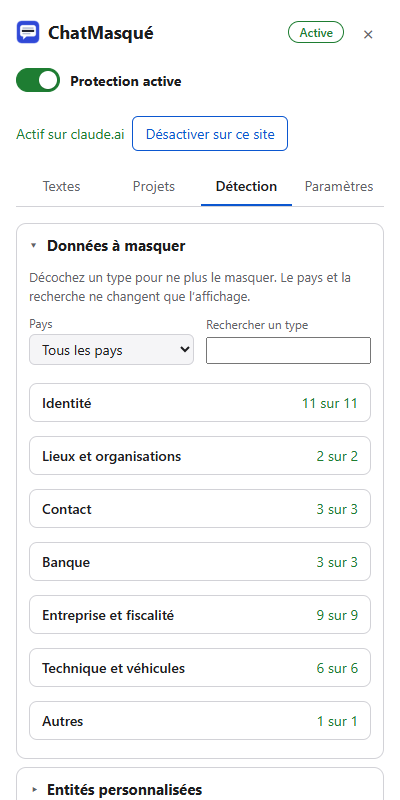
Onglet Détection, section Données à masquer : décochez un type pour ne plus le masquer. Par exemple, décochez les lieux si vous demandez de l’aide pour un itinéraire.
Corriger la détection
Objectif : Faire masquer une valeur oubliée, ou laisser passer un mot masqué à tort.
Onglet Détection, section Corrections retenues, deux listes :
- Toujours masquer : une valeur que la détection manque (le nom d’un client, un nom de produit sensible) ;
- Ne jamais masquer : un mot masqué à tort (le nom de votre entreprise, un terme technique).
Elles se remplissent depuis l’aperçu (case Retenir mes corrections) ou à la main, et s’appliquent partout : collage, saisie au clavier, fichiers.
Importer toute une liste
- Choisissez le type des valeurs, ou Nouveau nom de jeton… et tapez par exemple CLIENT.
- Importez votre liste : fichier TXT (une valeur par ligne), CSV ou Excel ; jusqu’à 1 000 valeurs. Cochez La première ligne contient des titres de colonnes si c’est le cas.
| Vous collez | L’IA reçoit |
|---|---|
| Le contrat de Durand Frères arrive à échéance. | Le contrat de [CLIENT_1] arrive à échéance. |
Retrouver et exporter vos corrections
- Au-delà de dix valeurs, un champ Rechercher une valeur ou un type filtre les deux listes ; seules les 20 premières s’affichent, puis Afficher les … autres.
- Exporter mes corrections (Excel) produit un fichier à deux feuilles (« Toujours masquer », avec les types, et « Jamais masquer »). Réimporté au même endroit, sur ce poste ou un autre, il rend les deux listes.
Les modèles par métier
Objectif : Installer en un clic les numéros propres à votre profession.
Onglet Détection, section Entités personnalisées, partie Modèles par métier : cliquez sur Ajouter à côté d’un modèle.
| Modèle | Ce qu’il masque |
|---|---|
| Santé | RPPS (avec clé de contrôle), ADELI, identifiant patient (IPP) |
| Juridique | numéro RG, numéro Portalis, numéro de parquet |
| Ressources humaines | matricule |
Les numéros courts ne sont masqués que près d’un mot qui les annonce (« matricule », « IPP », « RG ») : une date ou un montant ne sont pas touchés.
Créer votre propre type de donnée
Objectif : Faire masquer un identifiant maison, par exemple un numéro de dossier.
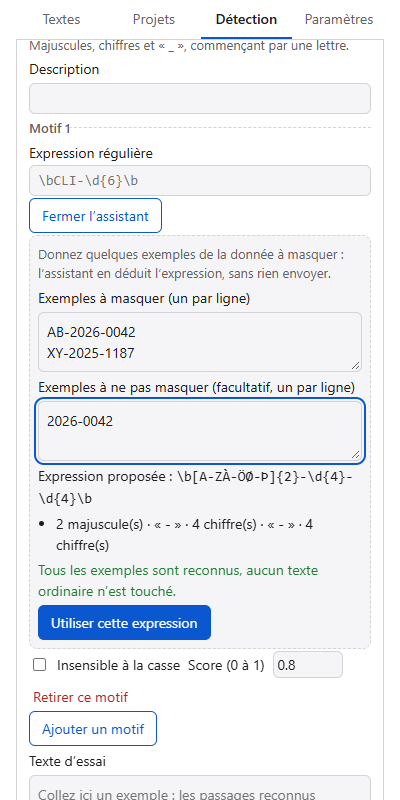
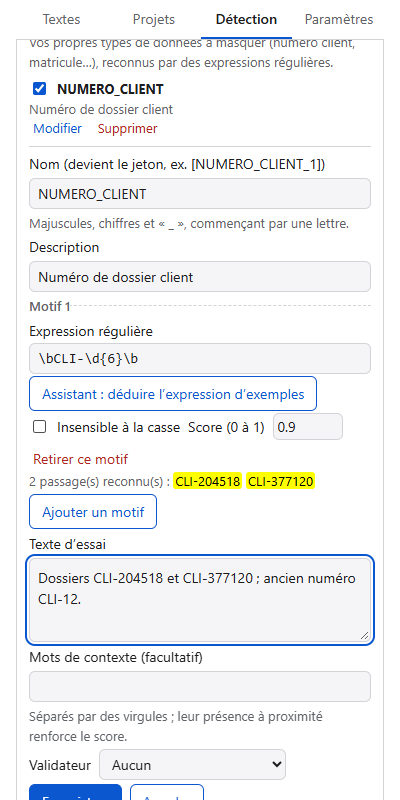
Exemple : vos dossiers sont numérotés CLI-204518, CLI-377120… Vous voulez qu’ils deviennent [NUMERO_CLIENT_1]. Inutile de connaître les expressions régulières : l’assistant les déduit de vos exemples.
- Onglet Détection, section Entités personnalisées : cliquez sur Nouvelle entité.
- Donnez-lui un nom en majuscules : NUMERO_CLIENT (il deviendra le jeton).
- Dans l’assistant, tapez quelques exemples, un par ligne, et si besoin des exemples à ne pas masquer.
- Lisez l’explication proposée (« « CLI- » · 6 chiffres ») et vérifiez qu’aucun texte ordinaire n’est touché, puis cliquez sur Utiliser cette expression.
- Collez un exemple dans Texte d’essai : les passages reconnus s’affichent sous le motif. Cliquez enfin sur Enregistrer.
| Champ | Rôle |
|---|---|
| Nom | devient le jeton : NUMERO_CLIENT donne [NUMERO_CLIENT_1]. Majuscules, chiffres et « _ ». |
| Expression régulière | le motif à reconnaître, proposé par l’assistant (vous pouvez l’ajuster). |
| Score | de 0 à 1 : la confiance du motif. Au-dessous du seuil de détection, il n’est pas masqué. |
| Mots de contexte | facultatif : des mots qui, à proximité, renforcent le score (« client », « dossier »). |
| Validateur | facultatif : une clé de contrôle à vérifier (IBAN, Luhn…). |
Partager ses règles avec ses collègues
Objectif : Donner la même détection à toute une équipe.
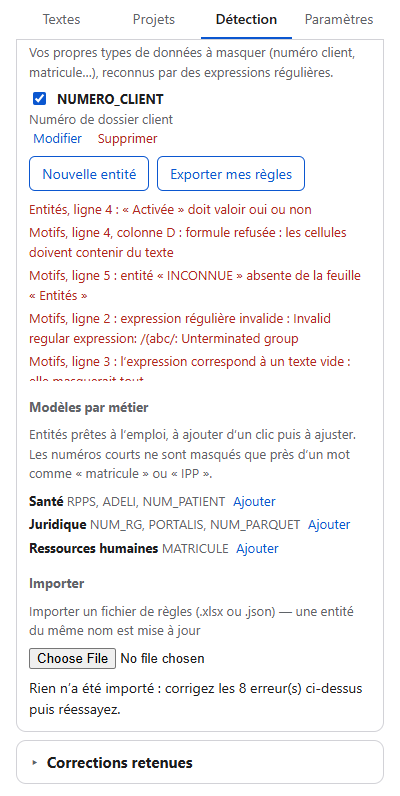
Section Importer, exporter : Exporter mes règles produit un classeur Excel ou un fichier JSON. Vos collègues l’importent de leur côté ; une entité du même nom est mise à jour.
| Feuille Excel | Colonnes |
|---|---|
| Entités | Nom, Description, Activée (oui/non), Contexte (mots séparés par « ; »), Validateur |
| Motifs | Entité, Nom, Expression, Options (i : insensible à la casse), Score |
| Paramètres | Paramètre, Valeur (seuil, aperçu, conservation, historique, fichiers) |
Si le fichier contient une erreur, rien n’est importé : chaque erreur indique la feuille et la ligne à corriger.
Niveau 5 — Mieux travailler avec l’IA
Des options qui rendent les réponses de l’IA plus naturelles et plus justes, sans lui révéler vos données.
Les consignes ajoutées au texte
Objectif : Savoir ce que ChatMasqué ajoute à vos messages, et y ajouter vos propres consignes.
Au collage, ChatMasqué peut ajouter de courtes consignes au texte masqué : celles d’entrée avant le texte (comment traiter ce que vous envoyez), celles de sortie après (comment rédiger la réponse). Chacune n’est ajoutée qu’une fois par conversation : si la conversation l’affiche déjà, elle n’est pas répétée.
Avant le texte (entrée)
- Demander à l’IA de conserver les jetons (activé par défaut) : l’IA recopie les jetons exactement. Sans cette consigne, elle écrit parfois « [PERSONNE 1] » ou invente un nom, et la vraie valeur ne peut plus être rétablie.
- Ne rien mémoriser de la conversation (activé par défaut) : les assistants qui ont une mémoire d’une conversation à l’autre (ChatGPT, Gemini, Claude) ne doivent pas y garder une donnée qui aurait échappé au masquage. Ajoutée seulement si le texte contenait des données masquées.
- Protéger contre les consignes cachées dans les longs textes collés (désactivé par défaut) : un texte de plus de 600 caractères est entouré de balises <document>, et l’IA est prévenue qu’il s’agit de données à traiter, pas d’instructions. Utile si vous collez des courriels ou des pages web qui pourraient contenir des consignes piégées.
- Ma consigne d’entrée : votre propre texte, par exemple « Réponds en français, sur un ton formel » ou « Tu es juriste en droit du travail suisse ».
La légende des personnes (« [PERSONNE_1] : cliente »), si elle est activée, se place aussi avant le texte (voir « Indiquer le genre et le rôle des personnes »).
Après le texte (sortie)
- Ne pas demander de données personnelles (activé par défaut) : au lieu de vous demander un numéro ou une adresse que vous taperiez en clair, l’IA laisse un champ « (à compléter) ». Ajoutée seulement si le texte contenait des données masquées.
- Mode d’apprentissage : faire signaler par l’IA les données restées en clair (désactivé par défaut) : à la fin de sa réponse, l’IA liste les données personnelles que ChatMasqué n’a pas masquées. Sous la réponse, un bouton Toujours masquer les ajoute à vos corrections. Vérifiez chaque ligne : l’IA peut se tromper.
- Ma consigne de sortie : votre propre texte, par exemple « Termine par la liste des actions à mener » ou « Pas plus de dix lignes ».
Modifier les consignes
Tout se règle dans Paramètres › Consignes à l’IA. Le texte des consignes prédéfinies (ne rien mémoriser, consignes cachées, apprentissage, ne pas demander) peut être réécrit à votre façon ; Rétablir le texte d’origine revient à la version fournie. La partie technique, nécessaire au fonctionnement, reste fixe : la conservation des jetons et le format de la liste du mode d’apprentissage. Chaque consigne compte au plus 1 000 caractères.
Les doublures : de faux noms plausibles
Objectif : Obtenir des réponses naturelles, accordées au bon genre.
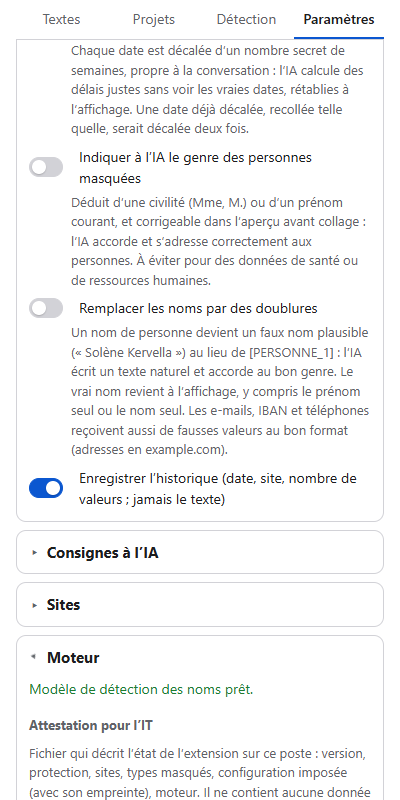
Avec Remplacer les noms par des doublures (Paramètres › Réglages), un nom de personne devient un faux nom plausible au lieu d’un jeton. L’IA écrit alors un texte naturel ; le vrai nom revient à l’affichage, y compris quand l’IA n’emploie que le prénom ou le nom. Les e-mails, IBAN et téléphones reçoivent aussi de fausses valeurs au bon format.
Décaler les dates
Objectif : Laisser l’IA calculer des délais sans voir les vraies dates.
Avec Décaler les dates du texte collé, chaque date est décalée d’un nombre secret de semaines, le même pour toute la conversation. Les écarts entre dates restent justes : l’IA peut calculer un délai ou une échéance. Les vraies dates reviennent à l’affichage.
| Vous collez | L’IA reçoit |
|---|---|
| Audience le 3 mars 2026, conclusions à rendre quinze jours avant. | Audience le 14 avril 2026, conclusions à rendre quinze jours avant. |
Indiquer le genre et le rôle des personnes
Objectif : Aider l’IA à accorder et à s’adresser correctement à chacun.
Avec Indiquer à l’IA le genre des personnes masquées, ChatMasqué ajoute une courte légende, déduite d’une civilité (Mme, M.) ou d’un prénom courant. Dans l’aperçu, vous pouvez corriger le genre et préciser un rôle (client, patient, salarié, avocat…).
| Vous collez | L’IA reçoit |
|---|---|
| Mme Anne Martin a écrit hier. | Mme [PERSONNE_1] a écrit hier. Légende des pseudonymes : [PERSONNE_1] : femme |
Niveau 6 — Gérer et sécuriser
Les réglages, les sites, la sauvegarde de vos correspondances, et l’usage en entreprise.
Les réglages
Objectif : Connaître chaque réglage et sa valeur par défaut.
| Réglage | Effet | Par défaut |
|---|---|---|
| Aperçu avant collage | vérifier chaque collage avant envoi (niveau 2) | non |
| Seuil de détection des motifs | plus bas : davantage de valeurs masquées, et davantage d’erreurs | 0,50 |
| Conserver les correspondances | durée pendant laquelle les vraies valeurs peuvent être rétablies : 1, 7, 30 ou 90 jours | 7 jours |
| Alerter quand une donnée est tapée au clavier | alerte, avec le bouton Masquer (niveau 2) | oui |
| Demander à l’IA de conserver les jetons | consigne ajoutée une fois par conversation (niveau 5) | oui |
| Ne rien mémoriser de la conversation | consigne d’entrée, si le texte contenait des données masquées (niveau 5) | oui |
| Ne pas demander de données personnelles | consigne de sortie : l’IA laisse un champ à compléter (niveau 5) | oui |
| Protéger contre les consignes cachées | balises <document> autour des longs textes collés | non |
| Mode d’apprentissage | l’IA signale les données restées en clair (niveau 5) | non |
| Mes consignes d’entrée et de sortie | vos propres textes, envoyés sans masquage (niveau 5) | vides |
| Masquer les fichiers déposés | le site reçoit un fichier masqué à la place du vôtre (niveau 3) | non |
| Doublures, dates décalées, genre | options du niveau 5 | non |
| Enregistrer l’historique | date, site et nombre de valeurs masquées ; jamais le texte | oui |
| Langue | français, anglais, allemand, italien, espagnol, arabe, ou celle du navigateur | navigateur |
| Couleurs | thème neutre ou aux couleurs de la Côte d’Ivoire, du Sénégal, de la France, de la Suisse, de l’Espagne, de l’Italie, de l’Allemagne, du Maroc, des États-Unis | neutre |
Les sites pris en charge
Objectif : Savoir où ChatMasqué agit, et l’activer ailleurs.
ChatMasqué agit d’office sur ChatGPT, Claude, Gemini, NotebookLM, Microsoft Copilot, Microsoft 365 Copilot (page de chat seulement, jamais Outlook ni Word en ligne), Le Chat (Mistral), Perplexity, DeepSeek, Qwen, Kimi, Grok, Meta AI, Apertus et HuggingChat. La liste, avec une case par site, se trouve dans Paramètres › Sites.
- Pour un autre site d’IA, ouvrez-le dans un onglet.
- Dans le panneau, cliquez sur Activer sur ce site.
- Acceptez l’autorisation demandée par le navigateur, pour ce seul site, puis rechargez la page.
Seuls les sites chiffrés (adresse en https) sont pris en charge.
Sauvegarder et changer d’ordinateur
Objectif : Retrouver vos vraies valeurs ailleurs, ou après une réinstallation.
- Onglet Paramètres, section Données : choisissez une phrase de passe (12 caractères au moins, saisie deux fois).
- Cliquez sur Créer la sauvegarde, puis téléchargez le fichier et rangez-le en lieu sûr.
- Sur l’autre poste : choisissez ce fichier, saisissez la même phrase de passe, puis Restaurer.
- Rouvrez vos conversations : correspondances, corrections retenues et espaces de travail sont revenus.
Effacer ses données
Le bouton Effacer toutes les données supprime les correspondances et l’historique : les jetons déjà envoyés ne pourront plus être rétablis. Désinstaller l’extension supprime aussi toutes ses données.
En entreprise
Objectif : Comprendre ce que votre service informatique peut régler pour vous.
Si votre organisation gère votre navigateur, elle peut imposer des réglages (y compris le traitement des images), des entités et les sites où l’extension reste toujours active. Un bandeau l’indique en haut du panneau, et ces réglages sont grisés avec la mention « imposé par votre organisation ».
Section Moteur, Créer l’attestation : un fichier qui décrit l’état de l’extension sur votre poste (version, protection, sites, réglages imposés), sans aucune donnée personnelle. Transmettez-le à votre service informatique s’il le demande : l’extension, elle, n’envoie rien.
Annexe A — Les données détectées
| Catégorie | Exemples |
|---|---|
| Identité | noms de personnes, dates de naissance, n° de sécurité sociale (FR), registre national (BE), AVS (CH), DNI et NIE (ES), codice fiscale (IT), Steuer-ID (DE), passeports |
| Lieux et organisations | villes, adresses postales complètes (numéro, voie, code postal, ville), entreprises, administrations |
| Contact | adresses e-mail (y compris écrites « [at] » ou encodées dans une adresse web), téléphones, profils de réseaux sociaux |
| Banque | IBAN, BIC / SWIFT, cartes bancaires |
| Entreprise et fiscalité | SIREN, SIRET, n° de TVA (FR, BE, ES, IT, DE), IDE (CH), numéro fiscal, partita IVA (IT) |
| Maroc | carte nationale d’identité (CIN, CNIE), ICE, immatriculation CNSS, téléphones |
| Afrique de l’Ouest et OHADA | RCCM (17 pays OHADA), NINEA (Sénégal), compte contribuable NCC et NNI (Côte d’Ivoire), carte d’identité, immatriculation CNPS, IPRES, CSS |
| États-Unis | SSN, ITIN, EIN, téléphones |
| Technique et véhicules | adresses IP (v4 et v6), secrets techniques (clés d’API, jetons, mots de passe, clés privées, chaînes de connexion), coordonnées GPS, plaques d’immatriculation |
| Tableaux | noms sous un en-tête de colonne « Nom », « Prénom », « Client », « Employé »… (CSV, Excel) |
| Vos propres types | numéro client, matricule… (niveau 4) |
Annexe B — Questions fréquentes
| Situation | Que faire |
|---|---|
| Rien n’est masqué au collage | Vérifiez « Protection active » et l’état du site en haut du panneau ; rechargez la page si l’extension vient d’être installée. |
| Les noms ne sont pas masqués | Le modèle est en cours de téléchargement ou indisponible : voir Paramètres › Moteur. Les autres données restent masquées. |
| Le bouton « Afficher les vraies valeurs » n’apparaît pas | Attendez la fin de la réponse, ou utilisez Alt+Maj+V ou le clic droit ; sinon, Textes › Rétablir les vraies valeurs d’un texte. |
| Le texte copié contient les jetons | Le bouton « Copier » du site copie ce que le site connaît : utilisez Copier avec les vraies valeurs, ou affichez les vraies valeurs puis Ctrl+C. |
| « Aucune valeur connue pour ces jetons » | La réponse vient d’une autre conversation, ou les correspondances ont expiré ou ont été effacées. Pour un projet, utilisez un espace de travail. |
| Le collage est bloqué | Collez dans la zone de message principale du site, ou désactivez ChatMasqué sur ce site (niveau 2). |
| Nouvel ordinateur ou nouveau navigateur | Restaurez votre sauvegarde avec sa phrase de passe, puis rouvrez les conversations. |
| Un mot courant est masqué à tort | Décochez-le dans l’aperçu, ajoutez-le à Ne jamais masquer, ou augmentez le seuil. |
| Une donnée n’est pas masquée | Dans la zone de saisie : clic droit, Masquer la sélection. Ensuite, ajoutez-la à Toujours masquer ; si elle revient souvent sous des formes variées, créez une entité personnalisée. |
| Une image contient des informations sensibles | Noircissez-les dans la fenêtre qui s’ouvre avant l’envoi ; si elle ne s’ouvre pas, vérifiez Paramètres › Réglages › Images collées ou déposées. |
| Fin d’une mission | Purgez l’espace de travail (Projets › Espaces de travail) : ses correspondances sont effacées. |
Annexe C — Petit glossaire
| Mot | Sens |
|---|---|
| Jeton | étiquette qui remplace une donnée dans le texte envoyé : [PERSONNE_1], [EMAIL_2]… |
| Correspondance | le lien entre un jeton et sa vraie valeur, gardé chiffré sur votre poste |
| Conversation | la portée normale des correspondances : les jetons d’une conversation ne valent que pour elle |
| Espace de travail | une portée commune à tout un projet, sans limite de durée |
| Doublure | un faux nom plausible employé à la place d’un jeton |
| Aperçu | la fenêtre qui montre, avant le collage, ce que l’IA recevra |
| Modèle | le programme, téléchargé une fois, qui reconnaît les noms, lieux et organisations sur votre ordinateur |